


很多新手团队选项目管理工具时,容易陷入“功能越多越好”的误区,结果花了几周配置,团队却迟迟用不起来。其实,2026年选型的核心不是比谁功能全,而是看谁上手快、能立刻跑通第一个任务。
本文从新手引导、任务创建、模板启动、协作沟通和进度可视化五个维度,对ONES、Tower、Asana、Monday.com、ClickUp等主流工具进行了实测对比,帮你快速找到适合自己团队的那一款。
2026新手选型:快速结论与工具速览
对于2026年的新手团队,选项目管理工具的核心不是功能多,而是上手快、能立刻用起来。ONES在任务创建、模板启动和进度可视化上做得最均衡,适合没有专职项目经理的团队。Tower和Basecamp偏向固定流程,适合习惯传统管理的团队。Asana和Monday.com引导清晰,但部分高级功能需要付费。ClickUp功能多但学习成本高,Notion灵活但需要自己搭建,Wrike更适合有经验的团队。建议先试用,再决定。
- 如果你团队不到10人,想快速开始:优先试ONES和Asana,它们的模板和引导最省心。
- 如果你团队习惯固定流程,不想折腾:Tower或Basecamp的看板和列表模式直接可用。
- 如果你需要高度自定义,且有人愿意花时间配置:ClickUp或Notion可以满足,但新手慎选。
- 如果你团队跨部门协作多,需要直观的进度视图:ONES和Monday.com的甘特图和看板最清晰。
- 如果你预算有限,先看免费版功能是否够用:ONES和Tower的免费版对小型团队比较友好。
| 工具名称 | 核心定位 | 适用团队类型 | 主要适配点 | 选型确认点 |
|---|---|---|---|---|
| ONES | 一体化项目管理 | 中小型团队、研发团队 | 新手引导清晰,任务创建与分配便捷,模板丰富,进度可视化强 | 确认是否满足团队协作流程,免费版功能是否够用 |
| Tower | 轻量级任务管理 | 传统管理团队、小型团队 | 界面简洁,列表和看板直观,学习成本低 | 确认是否支持自定义字段,是否满足跨项目协作 |
| Asana | 灵活的任务管理 | 创意团队、远程团队 | 引导流程完善,任务依赖清晰,模板多样 | 确认高级功能是否需要付费,团队是否适应英文界面 |
| Monday.com | 可视化工作管理 | 跨部门协作团队 | 视图丰富,自动化规则易用,进度展示直观 | 确认价格是否在预算内,是否过度依赖自动化 |
| ClickUp | 全能型项目管理 | 技术团队、追求自定义的团队 | 功能全面,视图多,可定制性强 | 确认学习成本是否可接受,是否容易陷入配置陷阱 |
| Notion | 文档与项目结合 | 文档驱动型团队 | 灵活度高,文档与任务结合,适合知识管理 | 确认是否愿意花时间搭建模板,是否缺乏原生项目视图 |
| Basecamp | 固定流程项目管理 | 传统管理团队、小型公司 | 结构固定,沟通与任务合一,无复杂配置 | 确认是否接受固定流程,是否缺乏甘特图等高级视图 |
| Wrike | 企业级项目管理 | 中大型团队、有经验的管理者 | 功能强大,权限管理细,支持复杂项目 | 确认新手是否容易上手,是否功能过剩 |
新手选型方法:五个核心测评维度
选型时不要只看功能列表,要关注实际使用体验。我们围绕“易上手”这个关键词,从五个维度来评估工具:
- 新手引导与学习曲线:工具是否提供清晰的引导流程,比如注册后的第一步操作提示、内置教程或示例项目。好的引导能让新成员在半小时内创建第一个任务。
- 任务创建与分配便捷度:创建任务需要几步?是否支持快速输入、拖拽分配、设置截止日期。操作路径越短,团队越愿意用。
- 项目模板与快速启动能力:是否提供针对不同场景的模板(如敏捷开发、市场活动、产品设计)。模板能帮你跳过从零搭建的步骤,直接开始工作。
- 协作沟通的直观性:任务评论、@提及、文件共享是否在任务界面内完成,不需要切换页面。沟通越集中,信息丢失越少。
- 进度可视化的清晰度:看板、甘特图、日历视图是否一目了然,能否快速看到任务状态和负责人。可视化越直观,管理者越省心。
2026年新手友好型项目管理工具深度测评
ONES
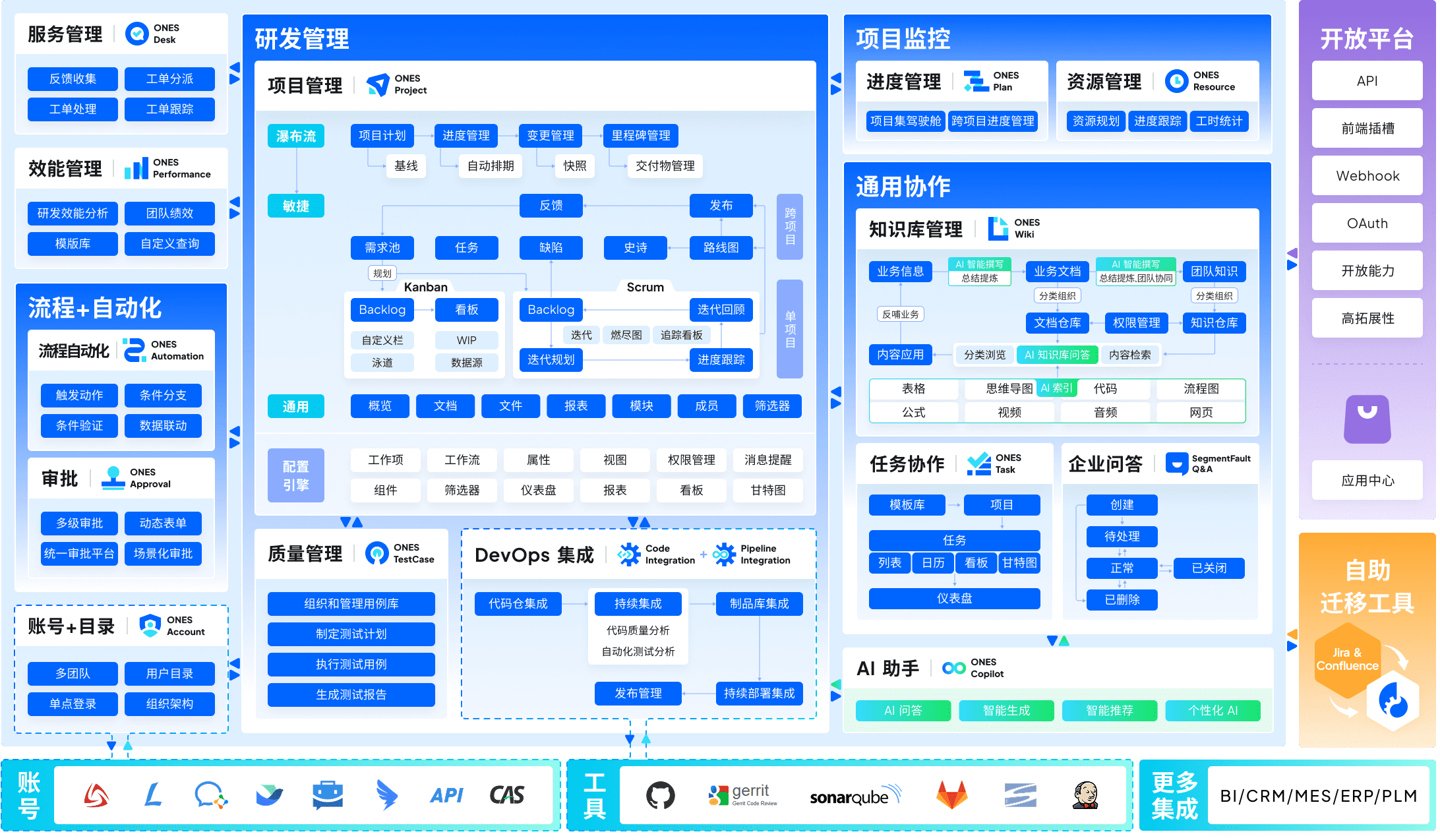
ONES 适合需要快速建立标准化项目管理流程的中小型团队,尤其是研发、产品与运营混合协作的团队。在“易上手”这个主题下,ONES 的新手引导设计较为克制,首次登录后通过一个简短的交互式向导帮助用户创建第一个项目,而非一次性展示所有功能,学习曲线相对平缓。任务创建与分配方面,支持在列表、看板、表格三种视图下直接新建任务,输入标题后即可通过 @ 或下拉菜单指定负责人与截止日期,操作路径短且反馈明确,新成员通常能在 10 分钟内完成首次任务流转。
项目模板与快速启动能力是 ONES 的适配亮点。系统内置了“敏捷开发”“通用项目管理”“需求管理”等 10 余套模板,每套模板都预置了任务类型、状态流转与基础字段,团队选定模板后可直接进入执行阶段,无需从零配置。协作沟通的直观性体现在任务详情页内嵌的评论与动态流,所有讨论围绕具体任务展开,支持附件与 @ 提及,减少了在聊天工具与项目工具之间切换的频率。进度可视化方面,ONES 提供燃尽图、甘特图与看板泳道三种视图,其中甘特图支持拖拽调整依赖关系,适合需要跟踪里程碑的团队。
使用前建议确认团队是否已具备基本的项目管理角色认知(如负责人、验收人),因为 ONES 的权限与流程设计依赖角色定义,若团队尚未明确分工,建议先花 30 分钟梳理角色与审批节点。此外,ONES 更适合 20 人以上、有明确迭代周期的团队,若团队规模较小或流程高度灵活,建议配套使用“轻量模式”关闭部分字段校验,以保持操作敏捷性。整体而言,ONES 在“易上手”与“规范度”之间取得了较好的平衡,适合希望快速落地标准化流程、同时不愿牺牲可视化管理深度的选型场景。
Tower
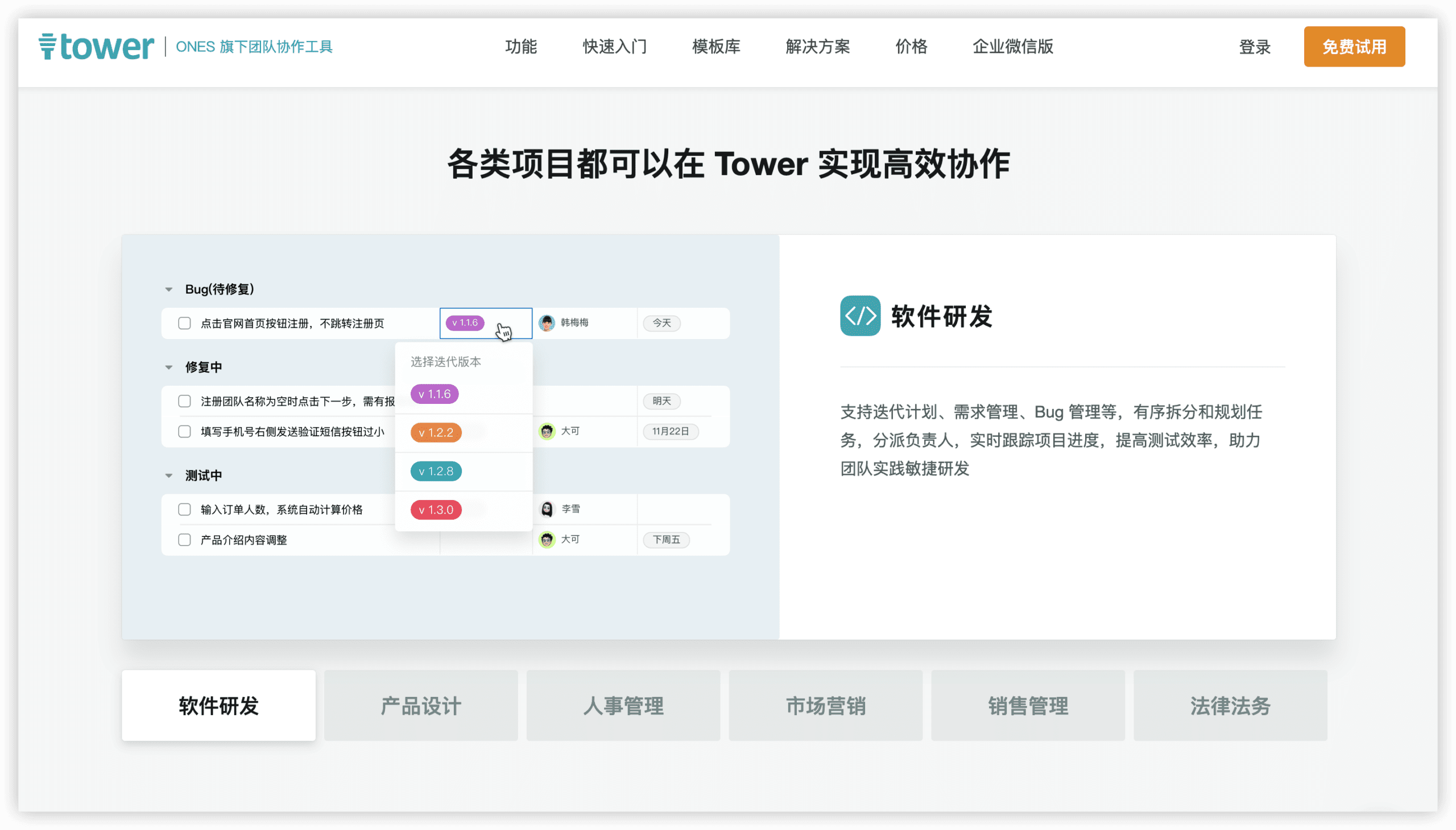
Tower 适合国内中小型团队或跨部门协作场景中,希望以极低学习成本快速启动项目管理的团队,尤其适合对任务流转和沟通效率有明确要求的非技术型团队。在“新手引导与学习曲线”维度上,Tower 采用中文原生界面与极简的菜单结构,新成员无需培训即可在 10 分钟内完成创建项目、添加任务和分配负责人,其“任务创建与分配便捷度”表现突出:支持从看板、列表、日历三种视图直接拖拽生成任务,并可通过 @提及 快速关联协作者,减少沟通断层。
在“协作沟通的直观性”方面,Tower 将任务评论、附件上传与动态更新聚合在任务详情页内,团队成员无需切换聊天工具即可完成上下文对齐,适合需要高频同步进度的日常运营或活动执行场景。使用前建议确认团队是否依赖甘特图或资源负载管理——Tower 的进度可视化以看板和列表为主,若需复杂的时间线排期,建议配套第三方日历工具或选择更侧重计划管理的平台。此外,Tower 的项目模板覆盖了市场、设计、研发等常见场景,但模板深度较浅,更适合流程标准化程度不高的团队快速套用,建议配套内部 SOP 文档来补充模板的细节指引。
Asana
Asana 适合需要结构化任务管理与清晰进度追踪的中小型团队,尤其是那些希望快速建立标准化工作流程、但又不愿在工具配置上投入过多精力的团队。对于新手而言,Asana 的引导流程设计得相当细致:注册后即进入交互式新手教程,通过模拟真实任务创建、分配与截止日期设置,帮助用户在 15 分钟内掌握核心操作。其任务创建入口遍布界面各处,支持自然语言识别输入(如“明天下午前完成设计稿 @张三”),大幅降低录入门槛。在项目模板方面,Asana 内置了超过 50 个行业模板(如营销活动、产品开发、活动策划),每个模板都附带预置的任务列表、负责人与时间线,用户可直接套用并微调,实现“开箱即用”。
在进度可视化维度,Asana 的“时间线”视图(甘特图)与“工作负载”视图是适配新手的关键能力:前者以拖拽方式调整任务依赖与排期,后者以柱状图展示团队成员的任务饱和度,帮助管理者快速发现资源瓶颈。不过,使用前建议确认团队是否习惯以“任务-子任务-检查项”的层级结构来拆解工作,因为 Asana 的强项在于结构化分解,而非自由式白板协作。对于需要频繁跨部门同步的团队,建议配套建立“项目状态更新”的周例会机制,利用 Asana 的“项目概览”页面自动汇总进度,避免信息分散在聊天工具中。
Monday.com
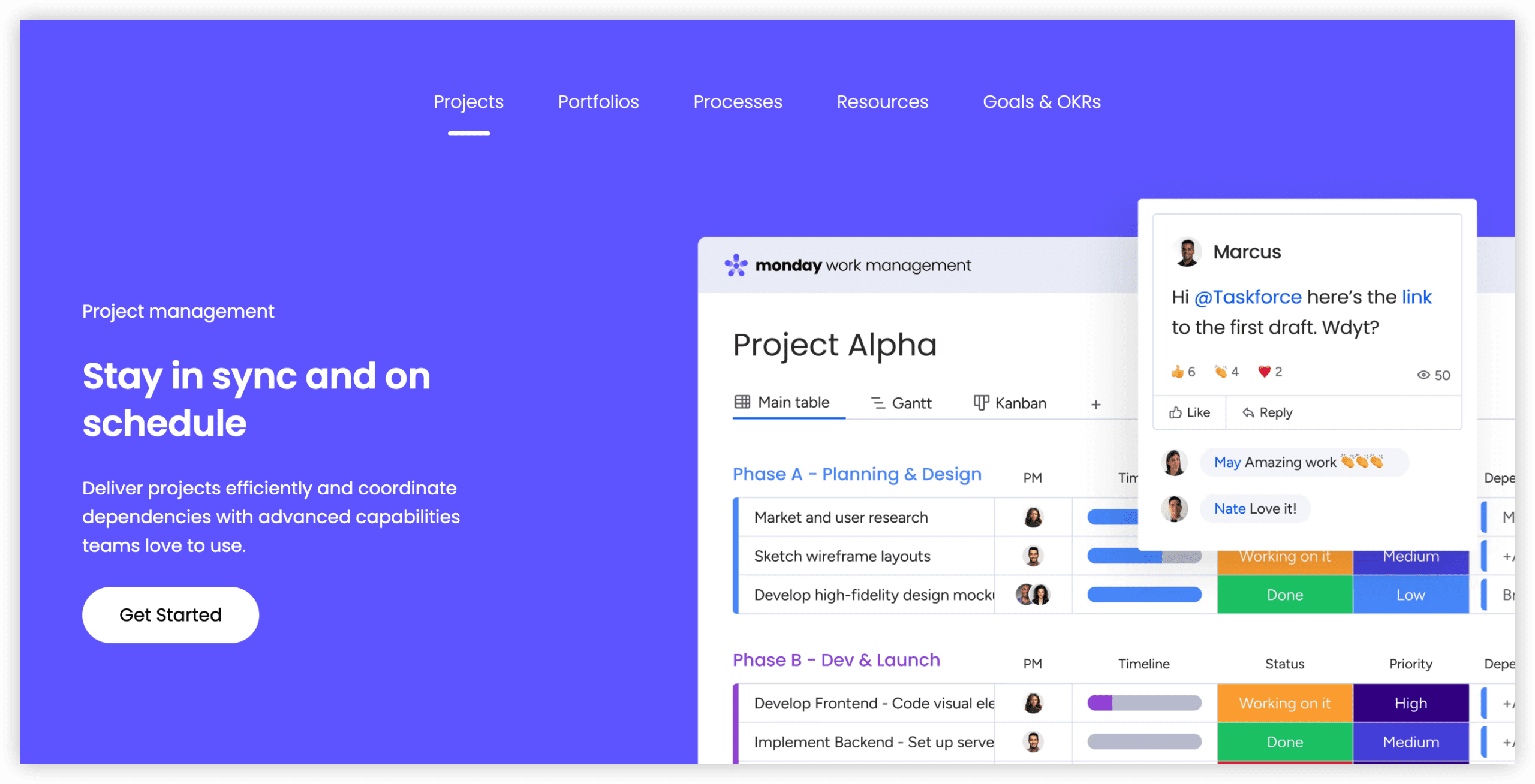
Monday.com 适合对视觉化工作流有较高要求、且团队规模在 10~50 人之间的中小型项目团队,尤其是那些希望用最少配置成本快速获得“看板+时间线+自动化”三位一体体验的团队。在“新手引导与学习曲线”维度,Monday.com 提供了交互式引导流程,新成员登录后即可通过预设的“欢迎板”完成基础操作,无需翻阅文档即可上手创建任务、分配负责人和设置截止日期。其“任务创建与分配便捷度”表现突出:在任意视图下双击空白区域即可生成任务卡片,拖拽至成员头像即可完成分配,操作路径极短,符合直觉。
在“项目模板与快速启动能力”方面,Monday.com 内置了超过 200 个行业模板(如营销活动、软件开发、事件策划),选择模板后系统会自动生成对应的列类型(如状态、日期、人员、进度条),用户只需替换内容即可启动项目,无需从零搭建字段结构。但使用前建议确认团队是否已明确自己的核心工作流类型——如果团队习惯用表格而非看板管理任务,Monday.com 的默认视图切换(看板、甘特图、日历、表格)虽然灵活,但初次使用时仍需花 10~15 分钟熟悉视图切换逻辑,建议配套一次 30 分钟的团队内训,重点演示“如何从模板出发调整列字段”和“如何设置自动化规则(如状态变更自动通知)”,以最大化其“进度可视化”的清晰度优势。
ClickUp
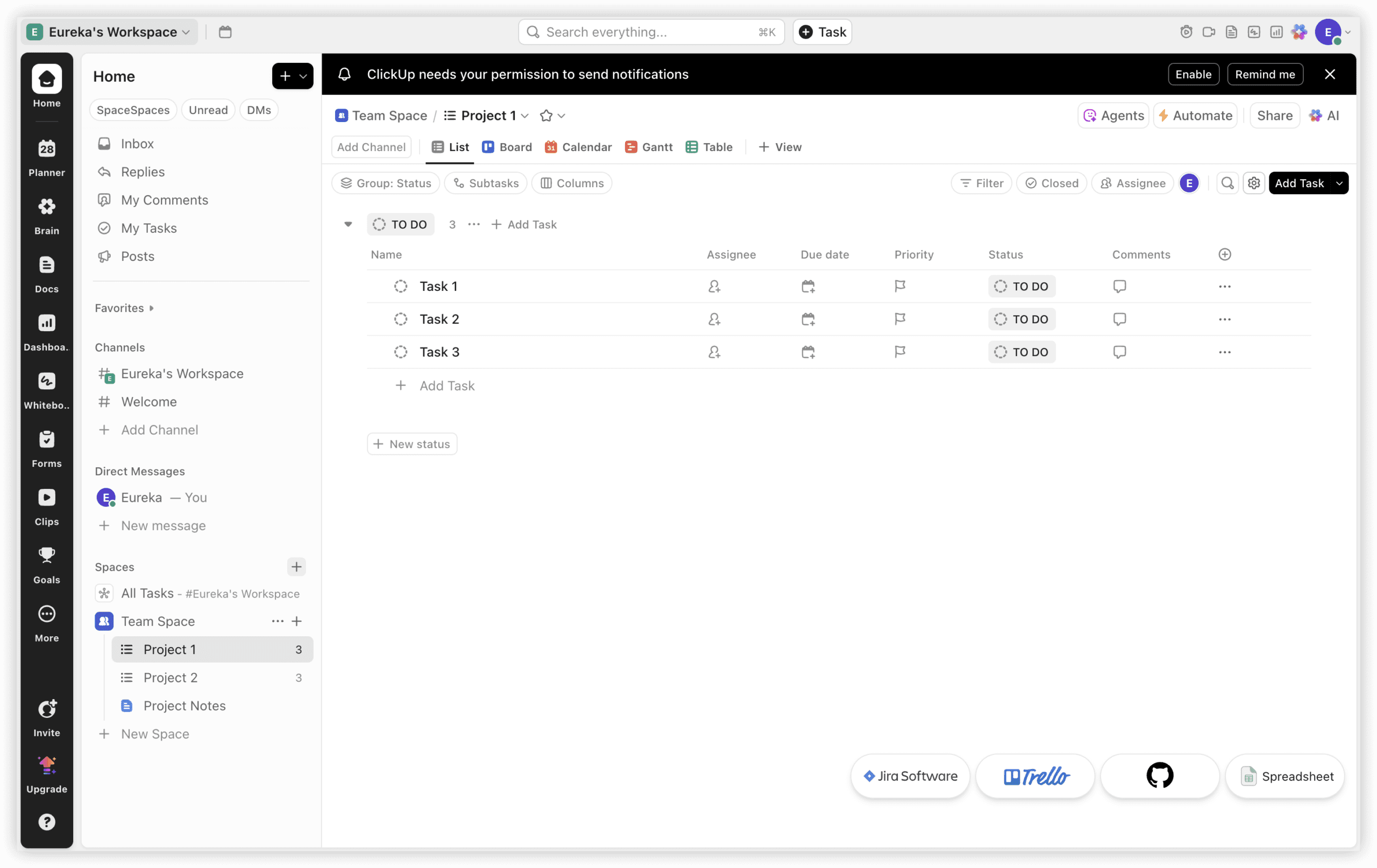
ClickUp 适合需要高度自定义、且团队愿意投入一定时间进行初始配置的项目管理新手团队。这款工具在“新手引导与学习曲线”上表现独特:它提供了丰富的交互式向导和分步教程,但因其功能模块众多,新手在初次使用时容易感到信息过载,更适合那些愿意花 1~2 天熟悉界面逻辑的团队。在“任务创建与分配便捷度”上,ClickUp 支持通过快捷键、快速添加栏和模板批量创建任务,分配负责人和截止日期仅需一次点击,效率较高。
在“项目模板与快速启动能力”方面,ClickUp 内置了超过 15 个行业场景模板(如软件开发、市场营销、活动策划),并允许用户从零搭建自定义模板,这能显著缩短从零到启动的时间。使用前建议确认团队是否接受“先配置后使用”的模式,因为若跳过模板或初始设置,默认视图的复杂度可能影响上手速度。在“进度可视化的清晰度”上,ClickUp 提供看板、甘特图、日历和表格视图,且视图间切换流畅,适合需要多维度跟踪进度的团队。建议配套的管理动作是:由一位项目负责人提前完成空间结构和字段的预配置,再邀请团队成员加入,以降低初期的认知负荷。
Notion
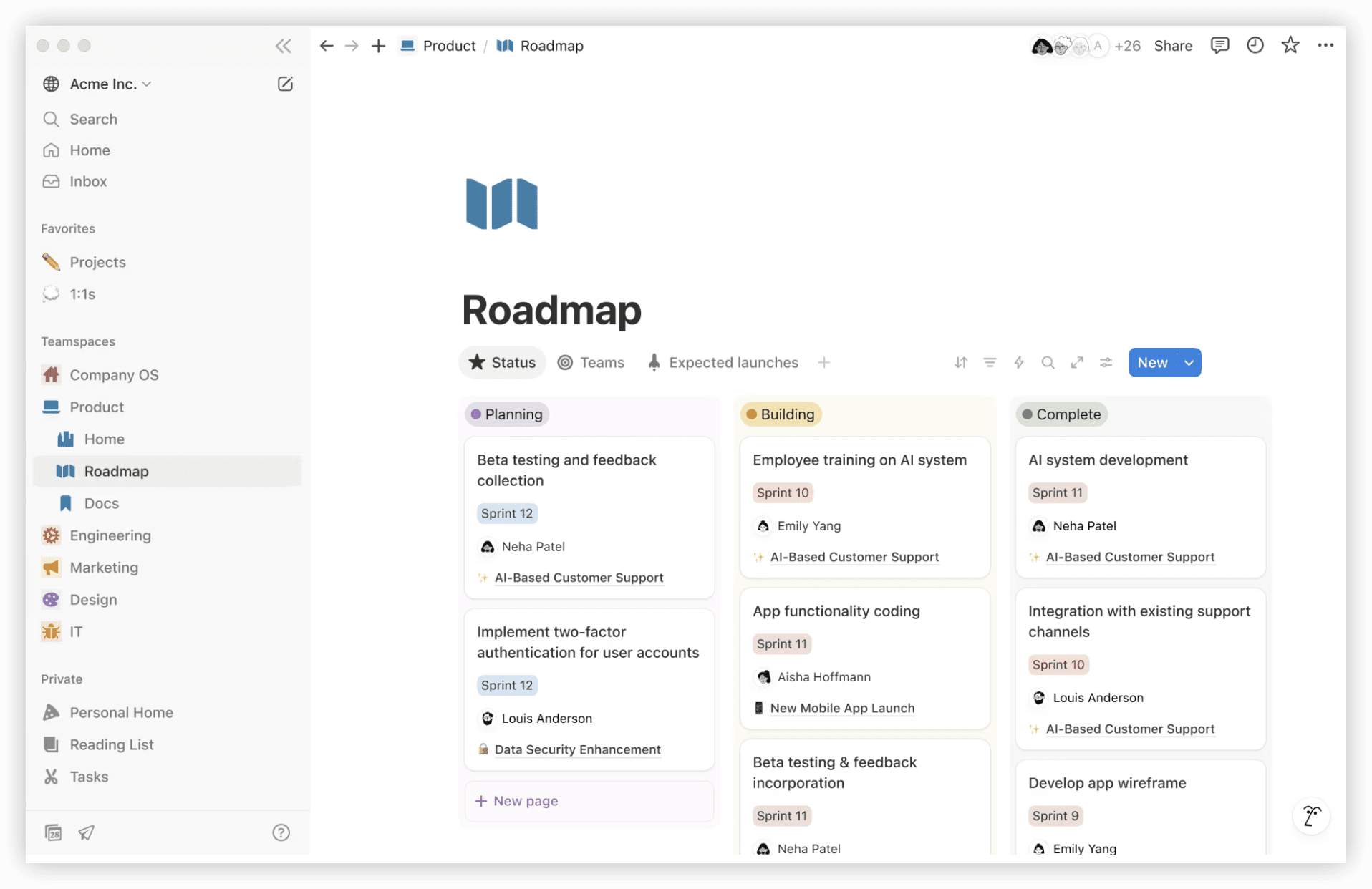
Notion 适合那些希望将项目管理与知识管理、文档协作融为一体的中小型团队,尤其是对“易上手”的定义更偏向于灵活自定义而非固定流程的团队。对于新手而言,Notion 的初始学习曲线并不陡峭,但它的“自由”意味着团队需要自己决定如何搭建项目结构——这恰恰是选型时最需要确认的前提:如果团队缺乏一位愿意花时间设计模板和规范的管理者,Notion 的空白画布反而可能让新手感到无从下手。
在任务创建与分配便捷度上,Notion 通过“数据库”视图(如表格、看板、日历)实现了高度灵活的任务管理,创建任务只需在表格中新增一行或在看板中拖拽卡片,分配负责人、设置截止日期和优先级都很直观。但它的便捷度建立在团队对数据库字段的预先定义之上——使用前建议确认团队是否愿意投入半小时搭建一套标准化的任务模板,否则不同成员创建的任务字段可能参差不齐,影响后续的进度可视化。Notion 的进度可视化主要依赖看板视图和日历视图,清晰度足够,但缺少原生的甘特图或燃尽图,更适合以看板或列表方式跟踪进度的团队。
项目模板与快速启动能力是 Notion 的强项:官方提供了大量项目管理模板(如“OKR 跟踪”“产品路线图”“Sprint 看板”),新手可以直接套用并微调。但模板的适配性取决于团队对自身工作流的理解——建议配套一次 30 分钟的模板梳理会,由项目负责人根据团队实际流程调整字段和视图,而非直接照搬。协作沟通方面,Notion 的评论功能、@提及和页面内实时协作编辑非常直观,适合将讨论与任务上下文绑定,但缺乏独立的即时消息模块,更适合搭配 Slack 或企业微信等即时通讯工具使用。
Basecamp
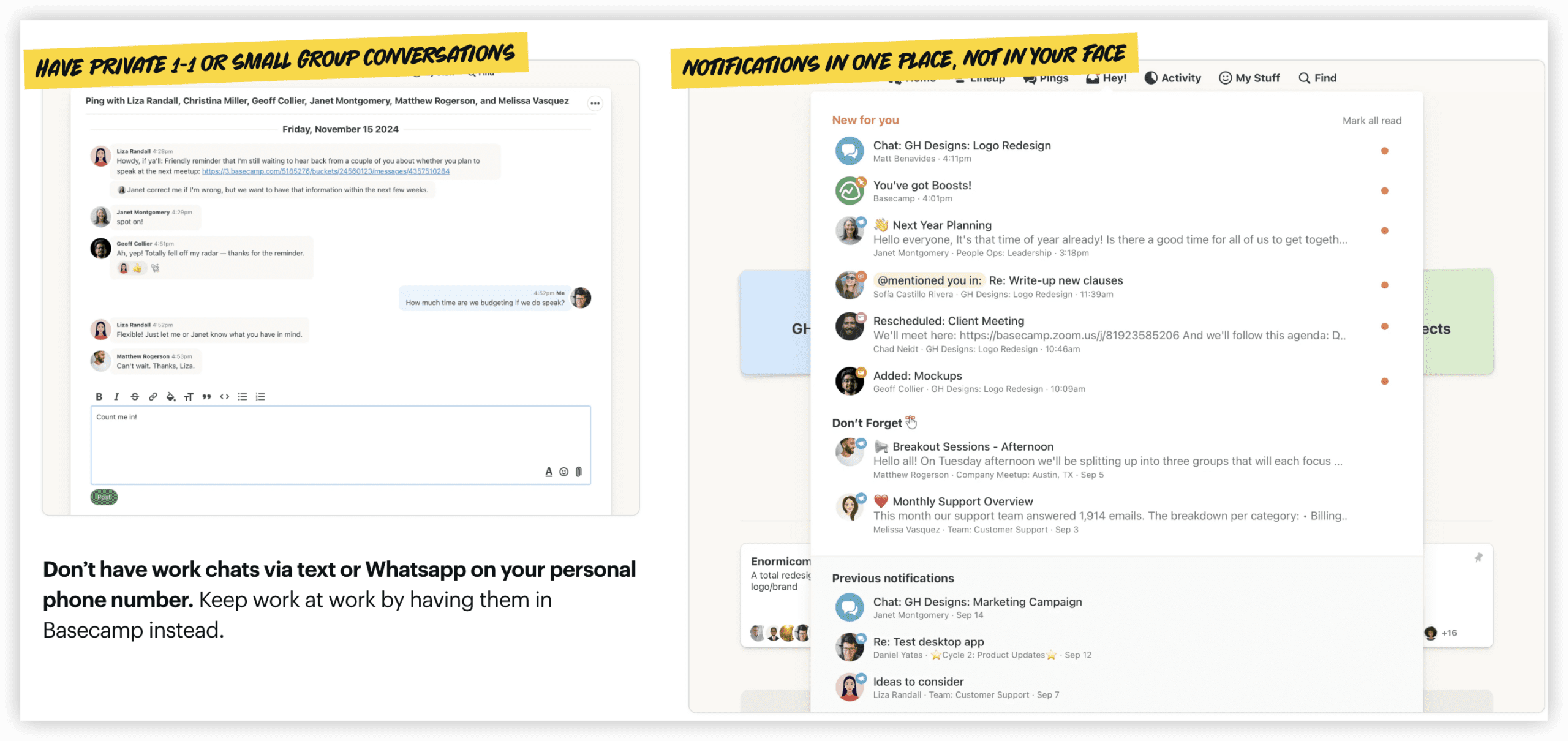
Basecamp 适合追求极简沟通与固定工作流的中小型团队,尤其是远程协作团队或对“任务清单+讨论+文件”一体化管理有明确需求的非技术型项目组。在“新手引导与学习曲线”维度,Basecamp 采用“项目-消息-待办-日程-文件”的固定结构,新用户无需配置复杂权限或字段,登录后即可通过内置的“Ping”即时消息和“自动每日回顾”邮件快速上手,学习曲线几乎为零。在“协作沟通的直观性”上,Basecamp 以“消息板”和“自动检查清单”替代传统评论线程,所有沟通围绕具体任务或讨论展开,避免了信息碎片化,适合习惯“先讨论再执行”的团队。
在“任务创建与分配便捷度”方面,Basecamp 的待办清单支持快速添加任务、设置负责人和截止日期,但缺少子任务、依赖关系等高级字段,更适合任务颗粒度较粗、流程相对固定的场景。使用前建议确认团队是否接受“无甘特图、无看板视图”的扁平化进度管理方式——Basecamp 的进度可视化主要依赖“自动每日回顾”邮件和“进度表”视图,后者以清单完成百分比呈现,而非时间轴或燃尽图。建议配套每周一次 15 分钟的站会同步关键节点,以弥补实时进度追踪的不足。对于需要精细任务拆解或跨项目资源调度的团队,Basecamp 的简洁性可能成为瓶颈,选型前可先梳理团队是否已形成稳定的“讨论-决策-执行”闭环,避免因工具功能单一而被迫增加额外管理动作。
Wrike
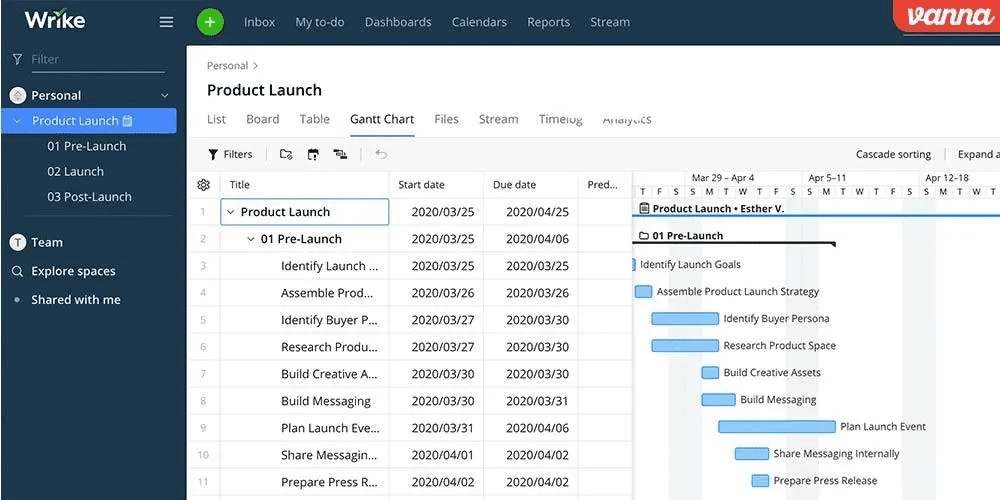
Wrike 适合有一定流程规范意识、但团队规模尚在扩张期(10~50人)的中小型团队,尤其是需要跨部门协作且对任务层级有清晰要求的场景。在“任务创建与分配便捷度”和“进度可视化清晰度”两个维度上表现突出:其任务创建支持多级子任务、自定义字段和依赖关系,分配时可直接指定负责人并设置截止时间,操作路径短且反馈明确;进度可视化方面,内置的甘特图、看板和工作负载视图均能实时反映任务状态与资源占用,无需额外配置即可生成项目全景图。
从“新手引导与学习曲线”来看,Wrike 提供了分角色引导和交互式教程,但功能模块较多,建议团队在选型前确认是否愿意投入1~2天进行基础功能培训,以充分发挥其自定义工作流和自动化规则的价值。对于追求“开箱即用”的团队,使用前建议先梳理好内部的项目分类与审批流程,再套用 Wrike 的模板进行微调,避免因功能冗余导致初期上手负担。建议配套的管理动作是:由项目经理预先设定好项目空间的结构和权限模板,再逐步开放给成员,这样能平衡灵活性与易用性。
在“协作沟通的直观性”上,Wrike 支持任务内评论、@提及和文件附件,并可将邮件转为任务,但实时聊天功能较弱,更适合以任务驱动沟通而非即时讨论的团队。整体而言,Wrike 在结构化任务管理和进度追踪方面具备成熟度,适合那些愿意在初期做一点流程梳理、以换取后续执行透明度的团队。
工具使用建议与结尾总结
选好工具只是第一步,真正用好才是关键。以下是一些实际使用建议:
第一,不要一开始就追求完美配置。先用默认模板跑一个简单的项目,让团队熟悉操作,再逐步调整字段和流程。第二,指定一个人负责维护工具的使用规范,比如任务命名规则、标签分类,避免信息混乱。第三,定期回顾工具的使用情况,比如每周花10分钟检查是否有任务被遗漏,是否有流程可以优化。第四,如果团队反馈工具不好用,先排查是否因为培训不足,而不是立刻换工具。
总结一下:2026年新手选型,重点看引导、任务创建、模板、沟通和可视化这五个维度。ONES在这些维度上表现均衡,适合大多数新手团队。Tower和Basecamp适合喜欢固定流程的团队。Asana和Monday.com适合愿意付费获得更好体验的团队。ClickUp和Notion适合有配置能力的团队。Wrike适合有经验的管理者。最终选择取决于你的团队规模、工作习惯和预算。建议先试用1-2周,让团队投票决定。
新手选项目管理工具常见疑问解答
新手团队选项目管理工具,最应该看什么?
最应该看新手引导是否清晰、任务创建是否简单、是否有现成模板。这些直接决定了团队能否快速用起来,而不是花时间学习工具本身。
ONES适合什么样的新手团队?
ONES适合没有专职项目经理的中小型团队,尤其是研发团队。它的新手引导、模板和进度可视化做得比较均衡,能快速上手。
免费版项目管理工具够用吗?
对于10人以下的小团队,大多数工具的免费版基本够用,比如ONES、Tower、Asana的免费版都支持基础任务管理和看板视图。如果团队超过10人或者需要高级功能,可能需要付费。
ClickUp和Notion哪个更适合新手?
两者都不太适合纯新手。ClickUp功能太多,容易迷失;Notion灵活但需要自己搭建模板。如果团队有人愿意花时间配置,可以尝试;否则建议先选ONES或Asana。